Github
Github?
깃허브는 분산 버전 관리 툴인 깃저장소 호스팅을 지원하는 웹 서비스이다. 루비 온 레일스로 작성되었다. GitHub는 영리적인 서비스와 오픈소스를 위한 무상 서비스를 모두 제공한다. 2009년의 Git 사용자 조사에 따르면 GitHub는 가장 인기있는 Git 저장소 호스팅 서비스이다.

1. Github 가입, 프로젝트 생성하기
1-1. https://github.com/ 에 접속하여 회원가입 후 로그인한다
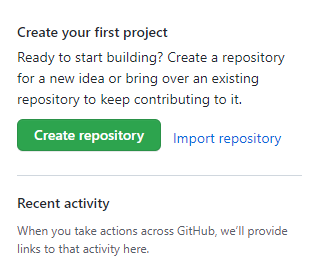
1-2. 사이트 좌측 상단에 있는 [New repository] 를 클릭
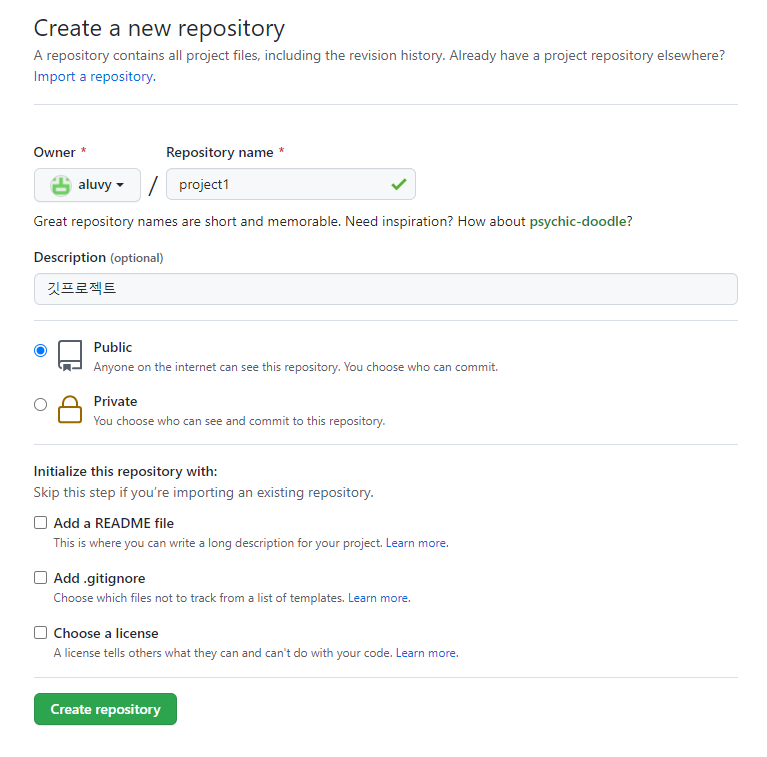
1-3. Repository name 칸에 저장소의 이름을 적고, Description 칸에 저장소에 대한 간략한 설명을 적음
- public : 원격 저장소에 올라갈 소스가 무료(오픈소스)
- private : 원격 저장소에 올라갈 소스가 유료
옵션을 public으로 선택한 후 [Create repository] 버튼 클릭
1-4. 생성하면 remote주소를 알려준다.
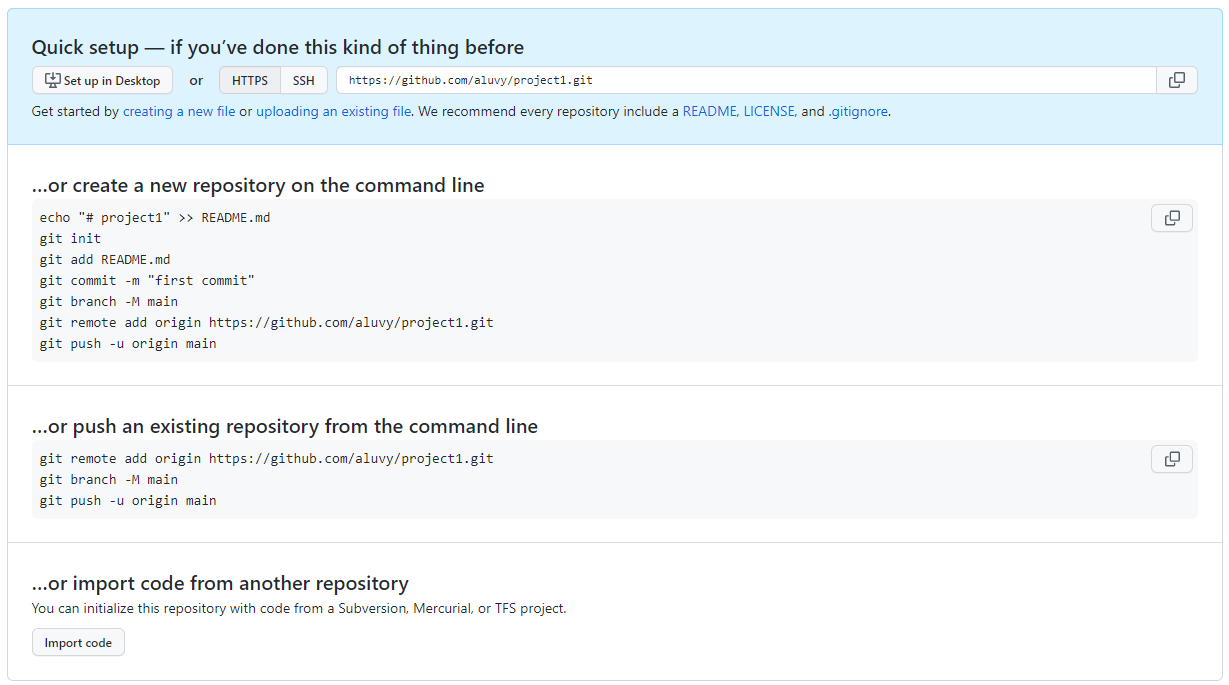 https://github.com/aluvy/project1.git 생성됨
1
2
3
4
5
6
7
echo "# project1" >> README.md
git init
git add README.md
git commit -m "first commit"
git branch -M main
git remote add origin https://github.com/aluvy/project1.git
git push -u origin main
2. Github연결 후 Push하기
2-1. git remote
이제 다시 명령 프롬프트를 켜서 프로젝트 폴더로 갑니다. git remote가 바로 원격 저장소를 관리할 수 있는 명령어입니다. git remote add origin https://github.com/[이름]/gitExample로 origin이라는 이름으로 원격 저장소 주소를 등록합니다. 이제부터 origin이라는 이름을 사용하면 방금 전에 우리가 만든 저장소에 접속할 수 있습니다. (굳이 origin이라고 안 하고 다른 이름으로 해도 됩니다.) 만약 origin이라는 원격 저장소를 지우고 싶다면 git remote remove origin하면 됩니다.
1
$ git remote add origin https://github.com/aluvy/project1.git

2-2. 연결상태 확인
1
$ git remote -v
 제대로 연결되었을 때 위와같이 2줄이 나옴
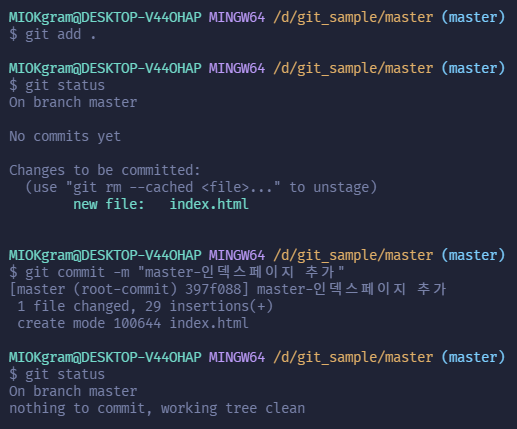
$ git status => 현재 로컬폴더와 git과의 싱크 상태를 체크
$ git add . => 로컬폴더와 git repository 간에 변경된 파일들을 모두 Tracking 한다
$ git commit -m “master-인덱스페이지 추가” => 인식할 수 있는 commit을 달아준다
2-3. git push
이제 원격 저장소와도 연결했으니 원격 저장소에 commit을 저장해봅시다. git push origin master 해보세요. origin은 원격 저장소 이름이고, master은 현재 사용하는 컴퓨터의 브랜치 이름입니다. 전 강좌에 on branch master 이라는 메세지를 보셨죠? 브랜치는 조금 있다 배우니까 지금은 master가 현재 commit이 저장된 곳이라고만 알아두세요.
로그인 하라고 뜰텐데 아까 만든 깃허브 계정으로 로그인 하면 push가 완료됩니다.
1
$ git push origin master
$ git push origin master => 실제로 Git에 PUSH (또는 $ git push origin +master)
master = branch이름
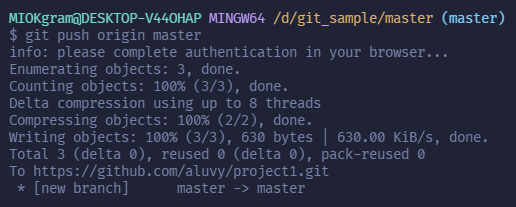
 push 된 것을 확인