맥북 (Mac OS) M2 톰캣 설치하기
맥북 (Mac OS) M2 톰캣 설치하기
1. 톰캣 설치
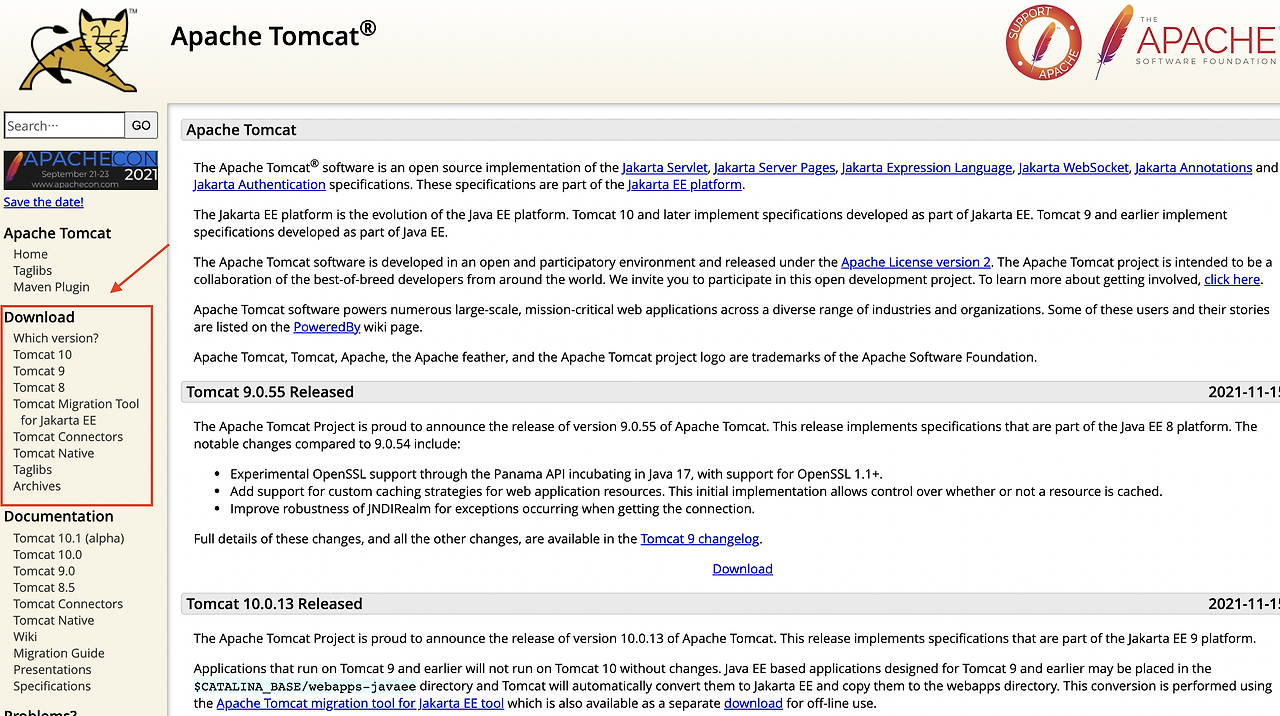
아파치 톰캣 사이트에 접속합니다.
https://tomcat.apache.org/
 https://velog.io/@wijoonwu
- 페이지 왼쪽의
Download카테고리에서 다운로드 할 톰캣 버전을 클릭합니다. 내게 맞는 톰캣 버전을 찾는 방법 참고: https://itworldyo.tistory.com/88
 https://velog.io/@wijoonwu
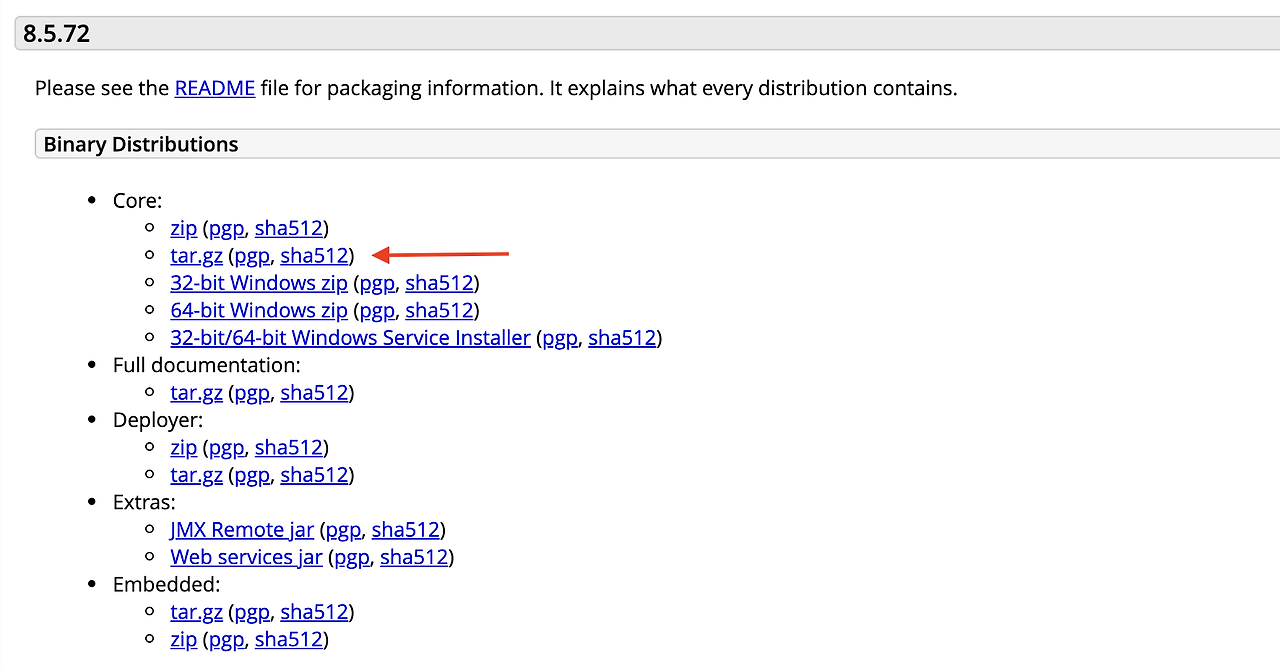
Binary Distributions항목에서tar.gz파일을 클릭 해 다운로드 합니다.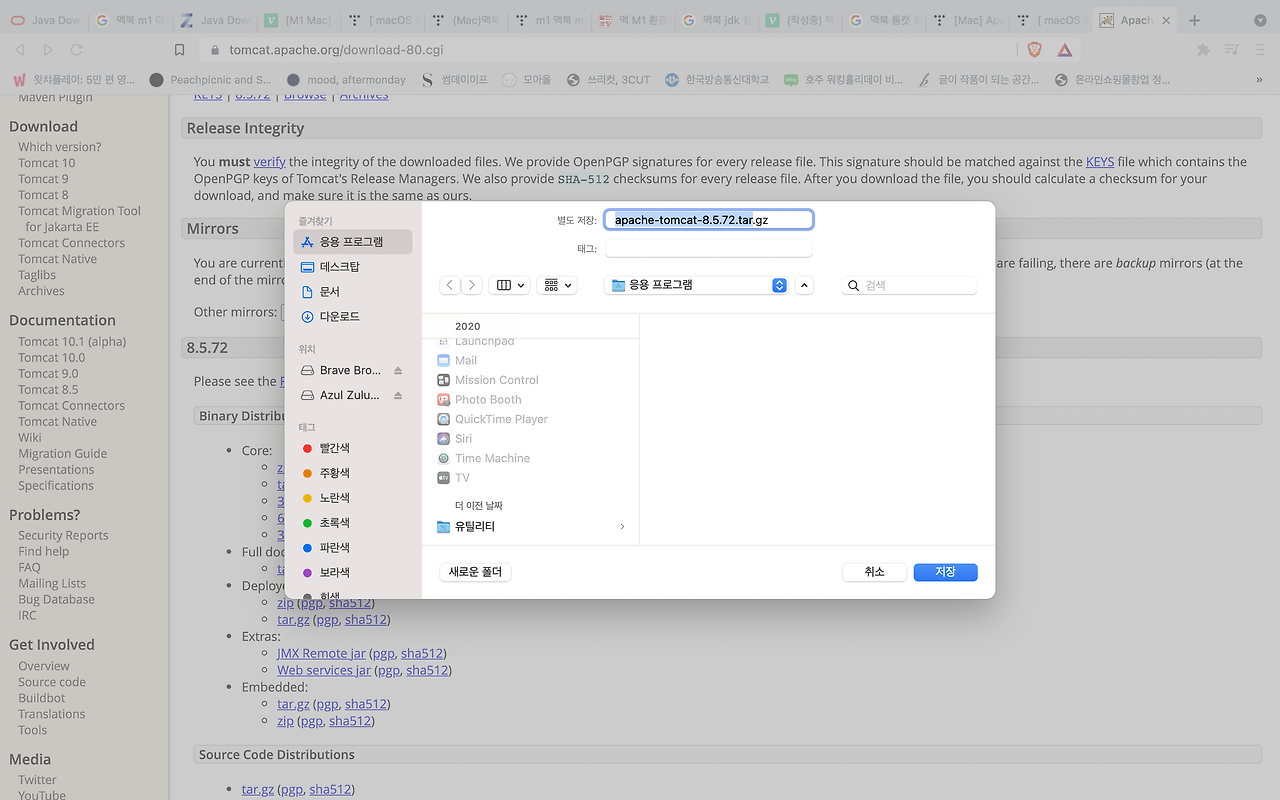 https://velog.io/@wijoonwu
- 저장 경로를 설정하고
저장버튼을 클릭합니다. 다운로드가 시작됩니다.
 https://velog.io/@wijoonwu
 https://velog.io/@wijoonwu
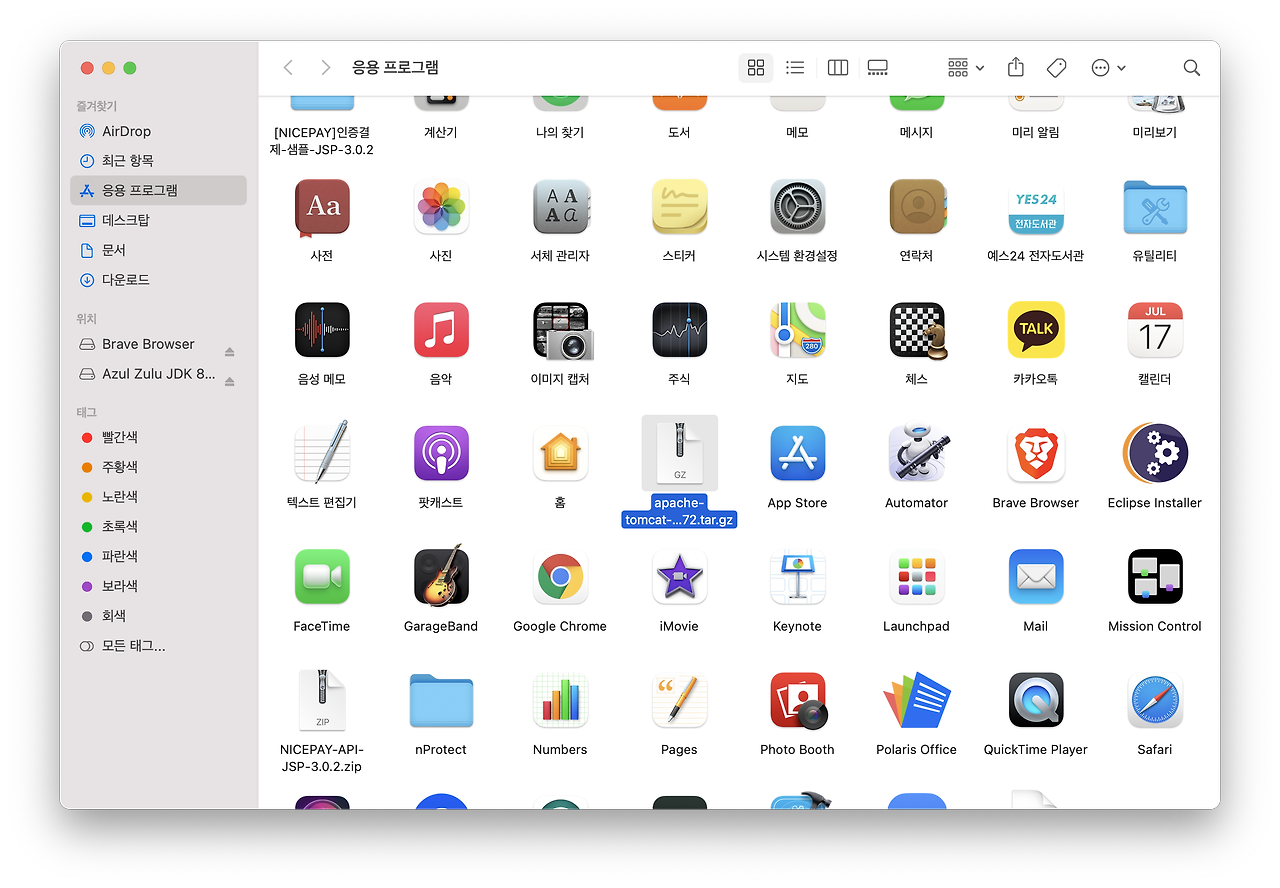
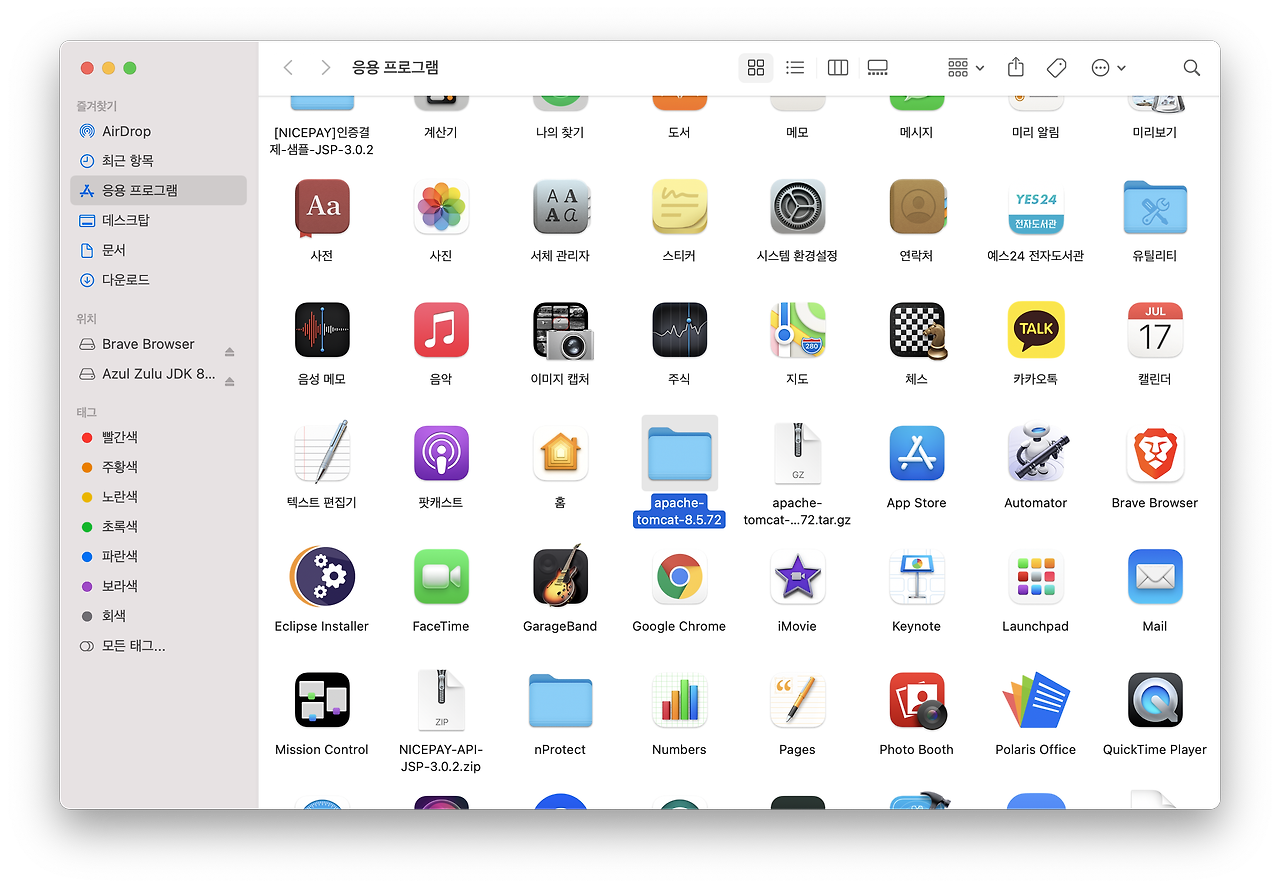
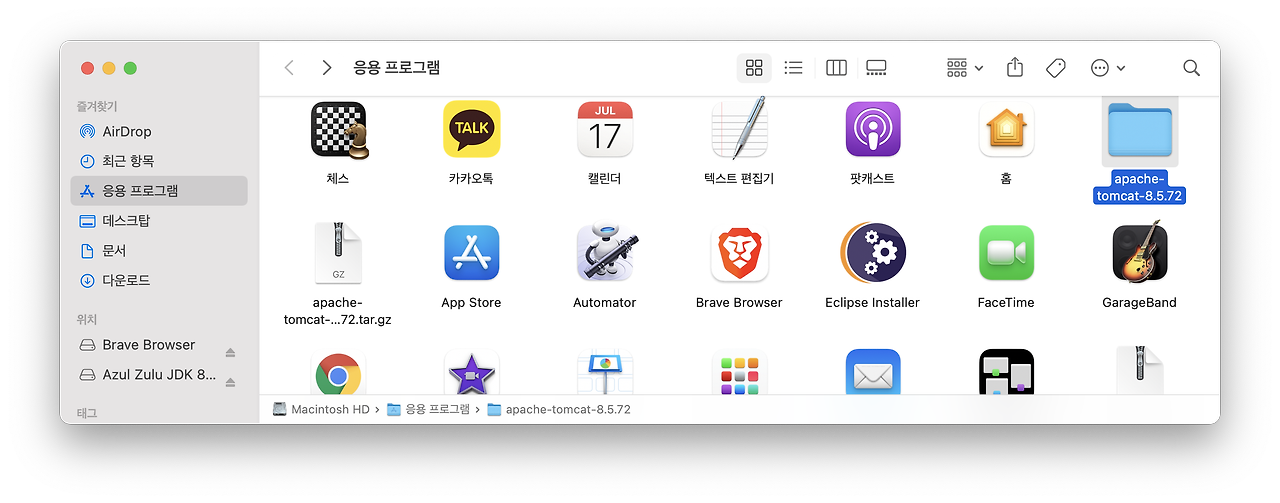
- 설치 된 tar.gz 파일을 더블 클릭하여 압축을 해제 합니다.
2. 톰캣 실행
 https://velog.io/@wijoonwu
 https://velog.io/@wijoonwu
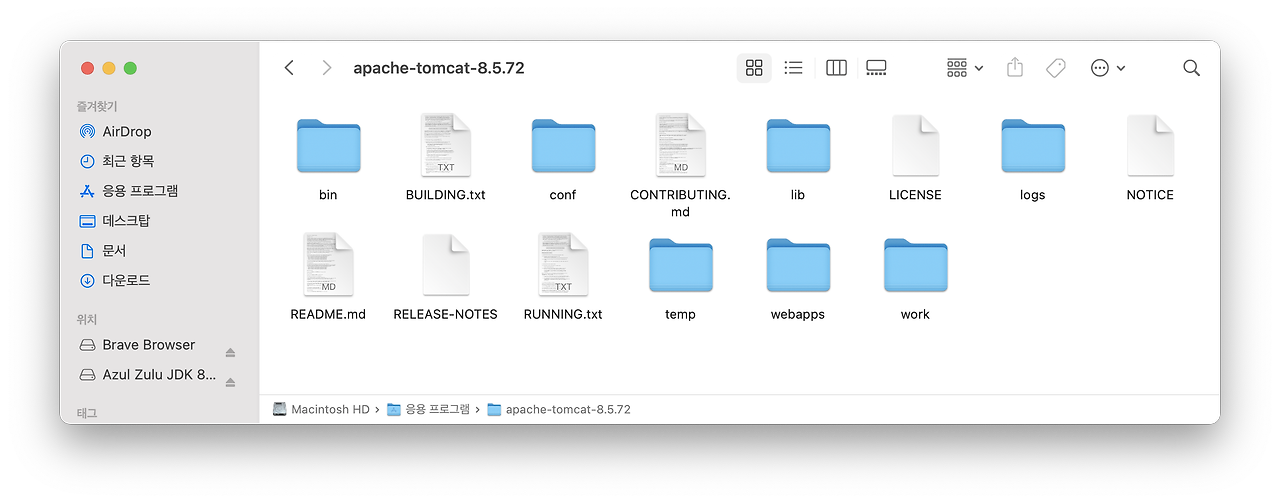
Finder에서 톰캣이 설치된 경로로 접속합니다.키보드에서
command+option+c를 동시에 눌러 경로를 복사합니다.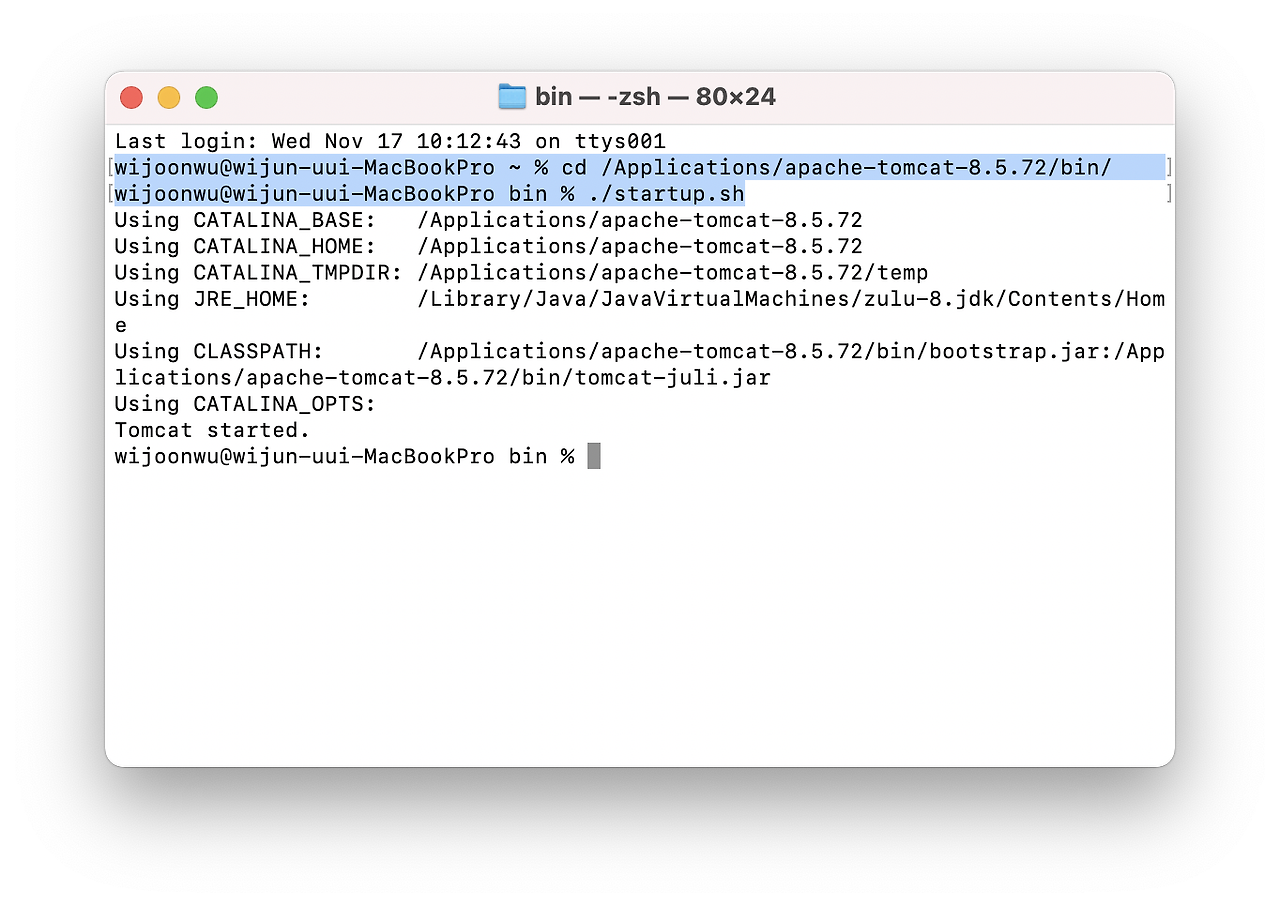 https://velog.io/@wijoonwu
- 터미널을 실행합니다.
cd+ 복사해둔 경로 +/bin명령어를 입력합니다../startup.sh명령어를 입력하여 톰캣을 실행합니다.Tomcat started.문구가 출력되면 성공입니다../shutdown.sh명령어를 입력하면 톰캣 서버가 중지됩니다.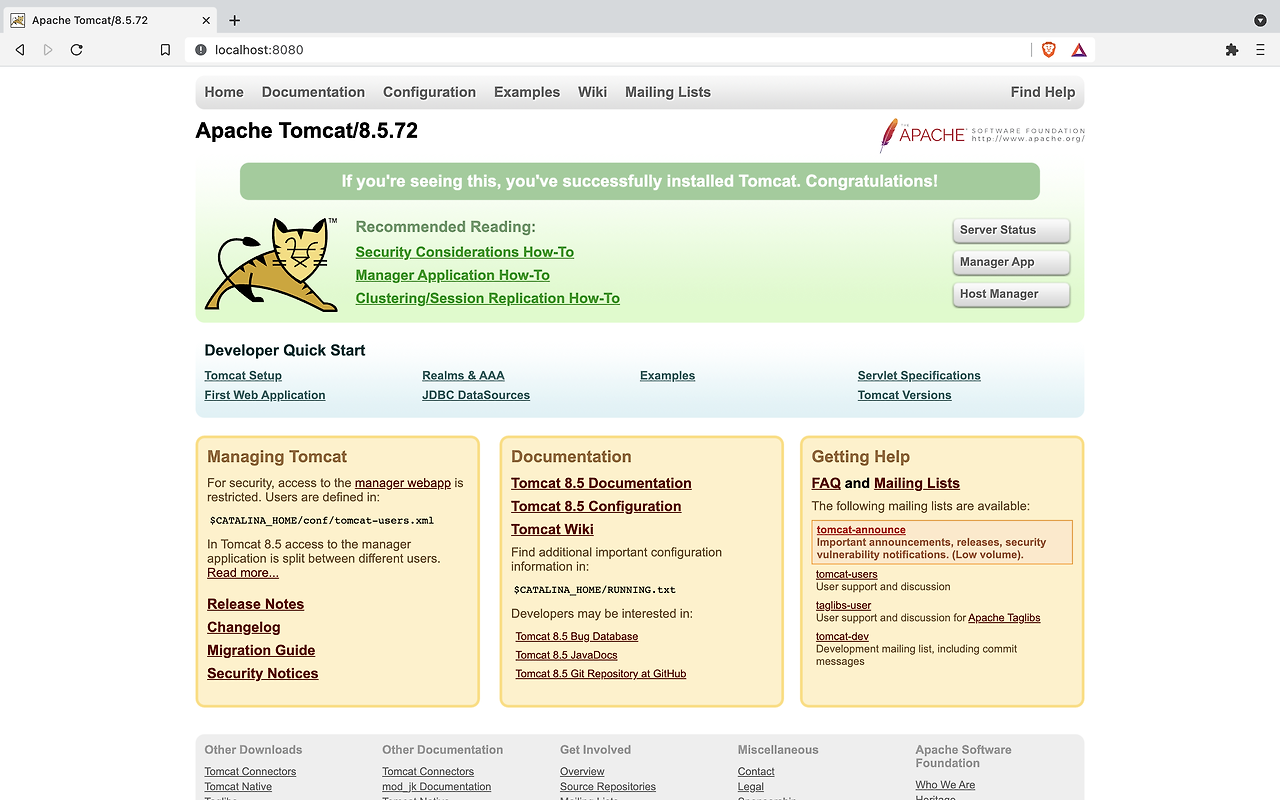 https://velog.io/@wijoonwu
- 인터넷 브라우저를 실행한 뒤 주소창에
localhost:8080을 입력합니다. - 위 이미지와 같이 톰캣 페이지가 출력되면 성공입니다.
참고
This post is licensed under CC BY 4.0 by the author.